Projetos em C++ Builder
- Um Projeto é
uma coleção de arquivos que trabalham juntos para criar
um arquivo executável ou uma DLL.
- Praticando:
- Crie uma nova pasta
no disco rígido.
- Selecione File |
New application do Menu Principal.
- Selecione File |
Save Project do Menu Principal.
- Digite MyUnit,
para o nome do arquivo e clique OK (verifique se está na
nova pasta criada).
- Digite Teste,
para o nome do projeto e clique OK.
- Selecione Project
| Build All do Menu Principal. O Builder mostra a
caixa de status de compilação e compila o programa.
- Clique OK para fechar
a caixa de status de compilação.
- Selecione File |
Close All do Menu Principal.
- Veja pelo Windows
Explorer os arquivos criados na pasta.
Arquivos usados em projetos C++
Builder
- Quando você cria um
projeto, o C++ Builder cria um mínimo de seis arquivos
(aplicação típica):
- O arquivo de
projeto: contém a função WinMain() e outros
códigos de inicialização. para vê-lo selecione View |
Project source do Menu principal;
- Os arquivos fonte
e header do formulário principal: contêm a
definição e declaração da classe do formulário
principal;
- Os arquivos de
recursos da aplicação e do formulário principal:
arquivos binários que descrevem os ícones da
aplicação e do formulário principal.
- O arquivo de
projeto makefile: é um arquivo texto contendo
informações sobre opções de compilação, nomes de
arquivos fontes, formulários e bibliotecas incluídas.
Tipos de arquivos usados em C++
Builder
- .CPP -
Arquivos fonte C++. Um para cada unidade e um para o
arquivo de projeto principal.
- .DFM -
Arquivos de formulários. É um arquivo binário que
descreve o formulário e seus componentes. Cada
formulário tem seu próprio .DFM
- .DSK - Arquivo
desktop. Guarda a aparência do projeto desde a última
vez em que foi salvado ou fechado. (tamanho, posição e
situação das janelas, etc.)
- .EXE - O
programa executável.
- .H - Arquivos
headers contendo declarações de classe. Podem ser
gerados pelo C++ ou pelo programador.
- .IL? - Os
quatro arquivos com extensão iniciando com .IL são
criados para informar ao linker incremental as partes do
programa que foram alteradas desde a última montagem,
poupando tempo de linkagem.
- .OBJ -
Arquivos objetos binários compilados. Resultado da
compilação dos arquivos fonte.
- .MAK - O
arquivo de projeto Makefile.
- .RES -
Arquivos de recursos binários compilados, gerados pelo
compilador de recursos.
- .TDW - Tabela
de símbolos do debugger. Usado durante as sessões de
debug.
Dica: para liberar
espaço do disco, é seguro deletar os arquivos com
extensões: .OBJ, .RES e .TDS, além dos
arquivos cuja extensão começam com .IL e com .~
Projeto 1 - Mapa
eletrônico
Objetivos: Chamada
e exibição de formulários; manipulação e propriedades de
imagens; evento OnClick;
- Use o Windows
Explorer para criar uma pasta chamada Mapa do Brasil
e copie os bitmaps: brasil, centro, nordeste, norte, Sul
e Sudeste.
- Na Component
Pallete localize uma página chamada Additional
e dentro dessa página de um clique no objeto Image
e dê um clique no Form. (automaticamente o Builder criou
um quadrado quadriculado que representa o objeto Image1).
- Olhe na Object
Inspector e verifique as propriedades do objeto Image1
criado, e altere as seguintes propriedades:
3.1. AutoSize:
True (Fará com que o tamanho do objeto fique automaticamente
do tamanho da figura selecionada)
3.2. Picture:
Clique nos "..." e localize o arquivo BRASIL.BMP
- Vá na Object
Inspector e localize o objeto Form1 (basta
clicar no Combo Box para selecioná-lo), e altere as
seguintes propriedades:
4.1. BorderStyle:
bsDialog (Fará com que a janela fique no formato padrão de
uma janela de mensagens)
4.2. Caption:
Mapa Eletrônico (Conteúdo da tarja do formulário)
4.3. Name:
F_Mapa (Nome interno do formulário)
4.4. Position:
poScreenCenter (Fará com que o formulário fique sempre
centralizado quando for executado)
- Salve o seu
projeto; para tanto, no menu vá em File | Save All...:
5.1. Aonde aparece Unit1.cpp
(o Builder está se referindo ao nome do formulário) mude
para fMapa
5.2. Aonde aparece Project1.mak
(o Builder está se referindo do nome do projeto - que será
o nome do executável final) mude para Mapa
- Na Component
Pallete localize uma página chamada Standard
e dentro dessa página localize o objeto Label.
Clique no objeto e dê um clique no Form e altere as
seguintes propriedades:
6.1. Font:
Clique nos "..." e faça as seguintes alteções na
janela de Fonts:
6.11. Cor:
Castanho
6.12. Estilo:
Negrito
6.2. Caption:
digite: Clique sobre a Região a consultar
- Na Component
Pallete localize uma página chamada Additional
e dentro dessa página localize o objeto Image.
Pressione a tecla SHIFT e clique no objeto (deve
ter ficado um quadriculado azul em volta do objeto, como
se ficasse marcado) e dê cinco cliques no Form - de
preferência um em cada região, e altere as propriedades
Name e Hint de cada um para,
respectivamente:
Name - Hint
ImgNorte - Estados da
Região Norte
ImgNordeste - Estados
da Região Nordeste
ImgCentro - Estados da
Região Centro-Oeste
ImgSudeste - Estados
da Região Sudeste
ImgSul - Estados da
Região Sul
- Clique no
objeto ImgNorte segure a tecla SHIFT e
clique em ImgNordeste, ImgCentro, ImgSudeste
e ImgSul (o que eu queria era que todos os
cinco objetos ficassem marcados simultaneamente), altere
agora a propriedade ShowHint para True.
(Note que na Object Inspector não aparece o nome
do objeto) e a propriedade Cursor para crHandPoint
(isso fará com que o cursor em cima da figura seja
alterado para uma mãozinha apontando).
- Quando terminar
clique em qualquer região do formulário para desmarcar
os objetos.
- Para terminar nosso
primeiro formulário desse projeto vá para a Component
Pallete localize uma página chamada Additional
e dentro dessa página localize o objeto BitBtn
clique no objeto e dê um clique no Form e altere as
seguintes propriedades:
10.1. Kind:
bkClose, isso fez com que três importantes propriedades se
alterassem:
10.1.1. Caption:
assumiu o valor &Close.
10.1.2. Glyph:
ganhou uma imagem padrão de uma portinha de saída
10.1.3. Modal
Result: apesar de não ter sofrido alteração
internamente foi disparado uma Flag que fará com
que quando este botão seja clicado o formulário se
encerre automaticamente.
10.2. Caption:
&Fechar.
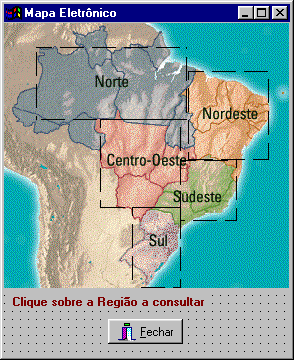
- Compare o
desenho e execute para ver como ficou:
- Insira um
novo formulário usando o botão New Form da barra
de ferramentas, ou a opção New Form do menu File.
Ajuste o tamanho e posição do formulário para ocupar
cerca de metade do formulário principal.
- Na Component
Pallete localize uma página chamada Additional
e dentro dessa página de um clique no objeto Image
e dê um clique no Form. (automaticamente o Builder criou
um quadrado quadriculado que representa o objeto Image1).
- Olhe na Object
Inspector e verifique as propriedades do objeto Image1
criado, e altere as seguintes propriedades:
- AutoSize: True
(Fará com que o tamanho do objeto fique automaticamente
do tamanho da figura selecionada)
- Picture:
Clique nos "..." e localize o arquivo SUL.BMP
- Vá na Object
Inspector e localize o objeto Form1 (basta
clicar no Combo Box para selecioná-lo), e altere as
seguintes propriedades:
4.1. BorderStyle:
bsDialog (Fará com que a janela fique no formato padrão de
uma janela de mensagens)
4.2. Caption:
Região Sul (Conteúdo da tarja do formulário)
4.3. Name:
F_Sul (Nome interno do formulário)
4.4. Position:
poScreenCenter (Fará com que o formulário fique sempre
centralizado quando for executado)
- Salve o
novo formulário como "Fsul" (nome da unit)
- Selecione o
formulário F_Mapa, e nele componente ImgSul. Na paleta
de eventos do Object Inspector dê um click duplo
no evento OnClick do objeto ImgSul. Digite o seguinte
código:
- void __fastcall
TF_Mapa::ImgSulClick(TObject *Sender)
{
F_Sul->ShowModal();
}
- Selecione a opção
File | Include Unit Hdr e selecione na caixa de diálogo
que aparece a unidade (Fsul) correspondente ao
formulário F_Sul.
- Execute a aplicação
e verifique os resultados
- Repita os passos 12
ao 19 para as demais regiões.